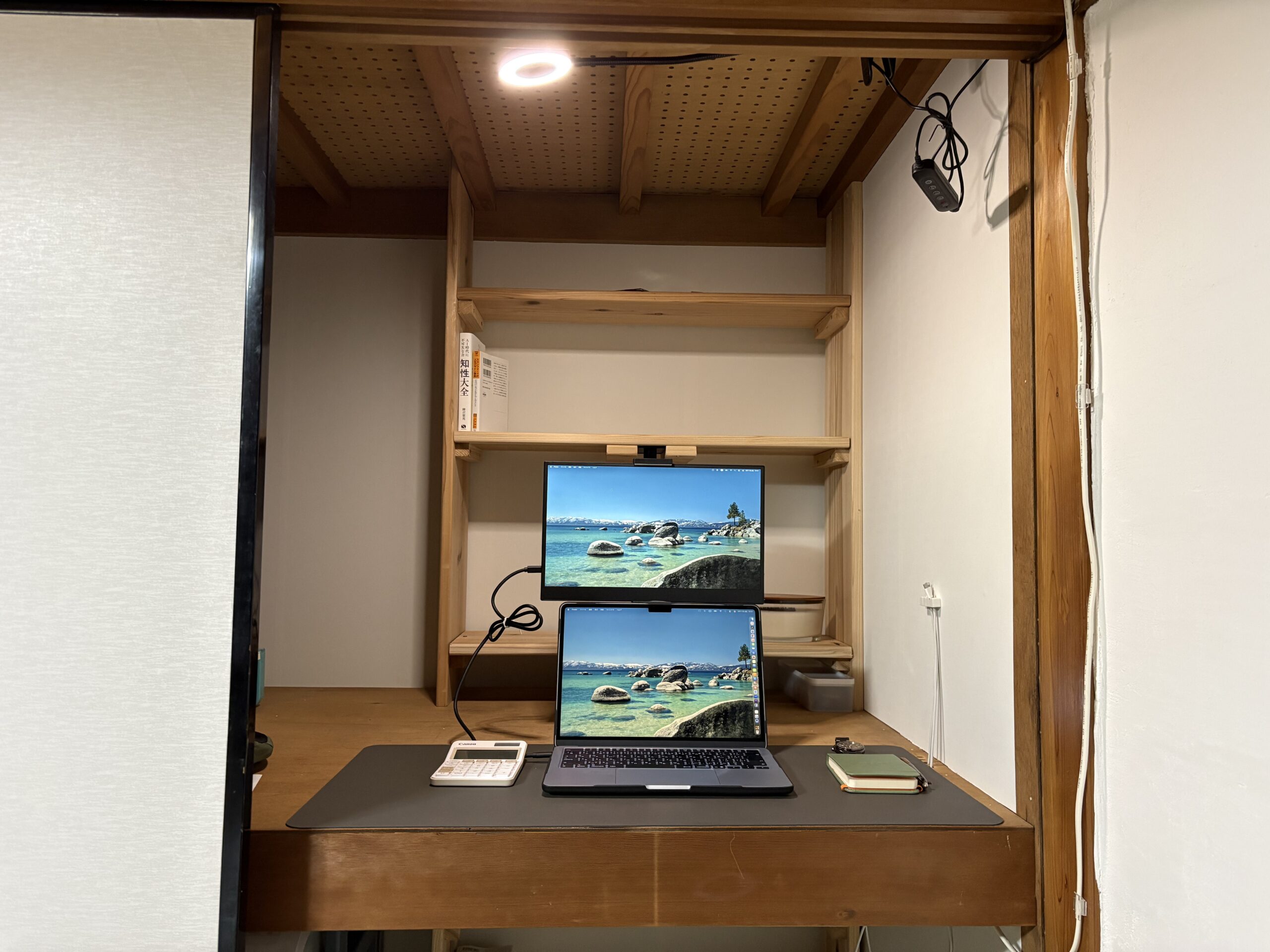
和室に住んでいると「作業デスクや勉強机が欲しいけど、畳に座っていると足が痛くて長時間の作業がつらい」と感じたことはありませんか。
私も同じ悩みを抱えていました。
かといって和室に大きなデスクを新しく置くと、圧迫感が出てしまいます。
そこで今回は、築45年の古民家にある押し入れをそのままデスク化するDIYに挑戦しました。
押し入れの奥行きを活かせば、部屋を圧迫せずに仕事スペースを確保でき、使わないときは襖を閉めればいつも通りの和室に戻せます。
この記事では、実際に私が押し入れをデスクに改造した手順と、使った材料・工具、かかった費用まで詳しく紹介します。
この記事でわかること
- 押し入れをデスク化するために必要な材料・工具
- 天板・引き出し・モニターアームを押し入れに固定する手順
- 延長コードやケーブルをスッキリまとめる配線整理のコツ
- 実際にかかった費用の目安
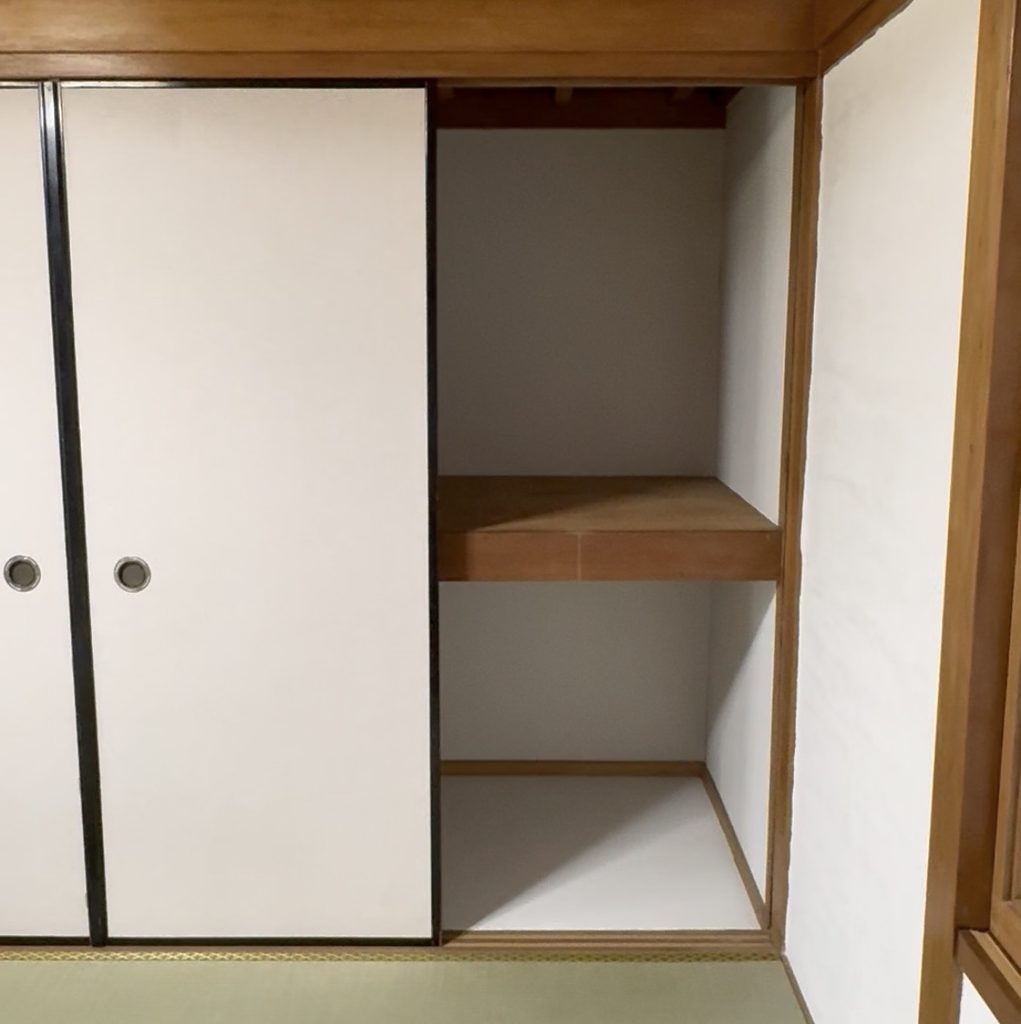
Before:押し入れをデスク化する前の悩み
改造前の押し入れは、収納スペースとしては使えるものの、そのままではデスクとして使うには次のような課題がありました。
- 押し入れ内部が暗く、作業には照明が必須
- モニターやPC周辺機器を置くための棚や引き出しがない
- ざらざらした木材がむき出しで触り心地が悪い
このDIYで使用したもの
購入した材料
以下の商品を使用し、材料代としては約21,000円程度でした。
モニターを購入したので少し費用がかかりましたが、棚の設置のみであれば5000円程度で済ますこともできます。
| 商品名 | 用途 | 参考価格(目安) |
|---|---|---|
| 杉板 ・天板・柱用:2000x300x15mm …4枚 ・受け桟用:1820x25x25mm…1本 | 棚の天板・柱・受け桟として使用 | 約5,000円 |
| MAGICRAVEN モバイルモニター 15.6インチ | PCの拡張モニターとして棚に固定 | 8,990円 |
| Toski 机下収納 引き出し | 天板下への後付け引き出し | 1,799円 |
| YSAGi デスクマット | デスクの質感向上 | 1,619円 |
| Adoric クリップライト LED USB給電式 | 押し入れ内部の照明 | 1,399円 |
| ダイソー ケーブルクリップ | 配線を壁に沿わせて固定 | 110円 |
| 延長コード | 押し入れ内へのコンセント延長(筆者は自宅にあったものを使用) | 1,899円 |
| ベルクロ | 天板裏への延長コードソケット固定 | 110円 |
使用した工具
ノコギリ、ドリルドライバー、ドリルビットセット、鑿(のみ)、メジャー、差し金
こだわりのアイテム
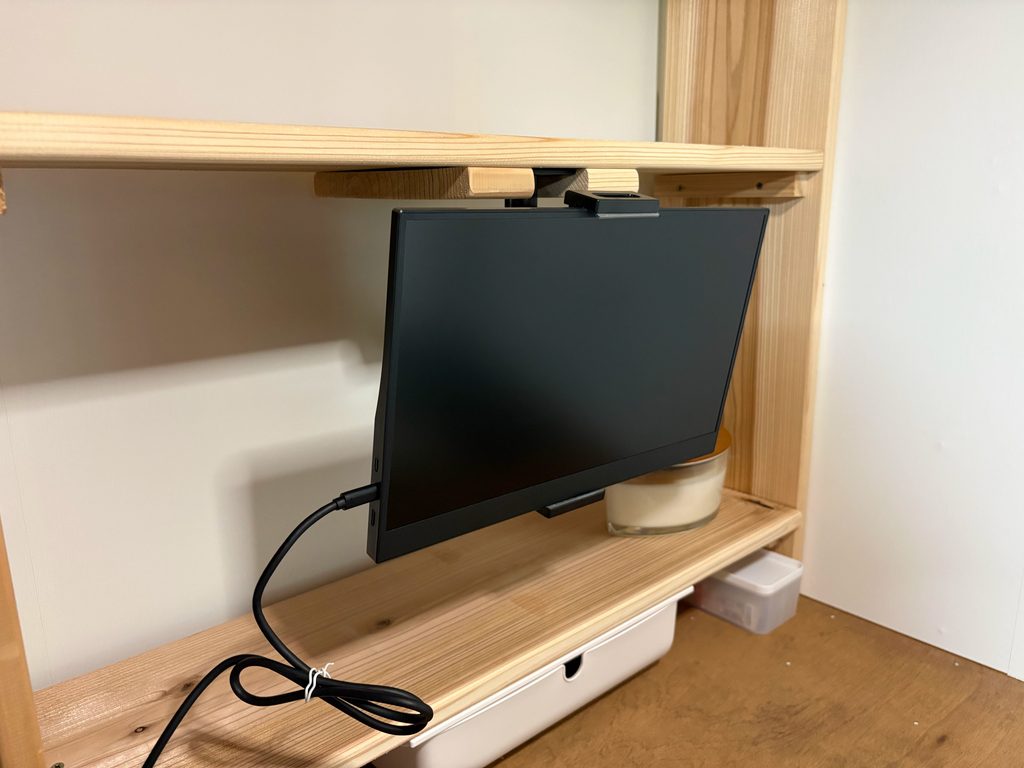
MAGICRAVEN モバイルモニター 15.6インチ 1080P
ノートPCの拡張モニターが欲しかったのが購入のきっかけです。
デスク周りをスッキリさせたかったので、「棚に取り付けられて、アームの可動域があること」を条件に探しました。
卓上スタンド式のモデルですが、脚の部分を木材に固定できるのではと考えて購入。結果的に、今回のデスクDIYで一番のお気に入りポイントになりました。
▶︎商品はこちら
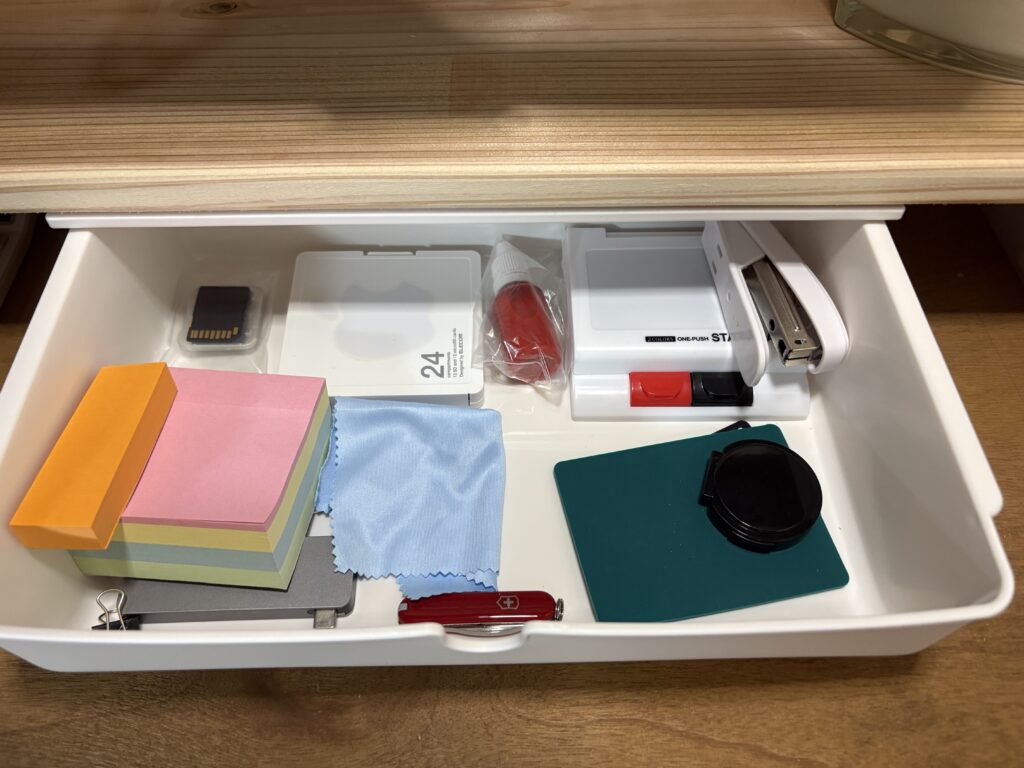
Toski 机下収納 引き出し
棚自体を木材で自作するため、引き出しは後付けタイプが必須でした。奥行・高さともに十分な容量があり、付属の両面テープで簡単に取り付けられる手軽さが決め手です。
▶︎商品はこちら
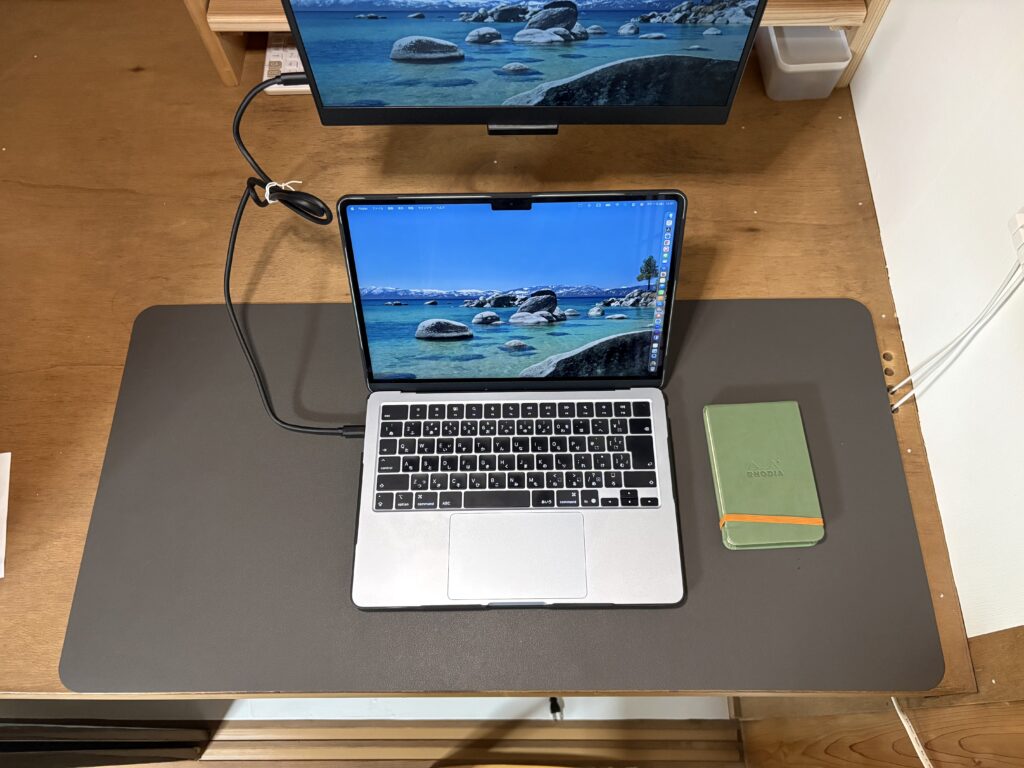
YSAGi デスクマット
押し入れの木材はざらざらしているため、そのままでは埃がついたり、作業中に手が痛くなったりします。デスクマットを敷くことで作業面が滑らかになり、見た目もデスクらしい印象になりました。
▶︎商品はこちら
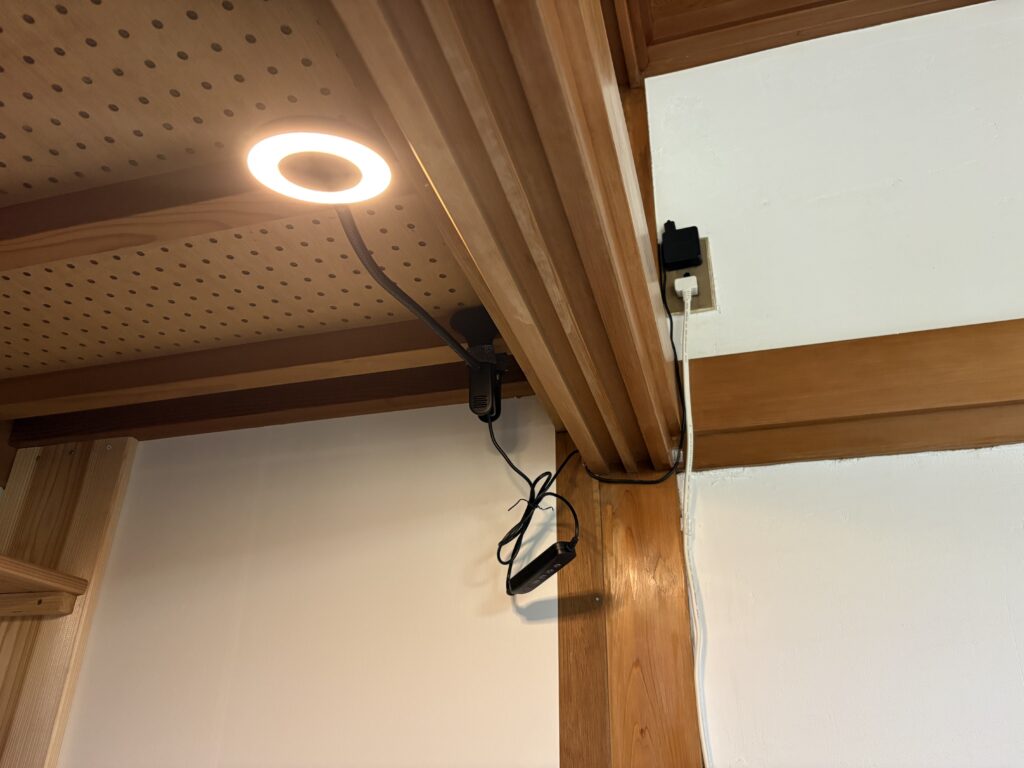
Adoric クリップライト LED USB給電式
押し入れの内部は光が届きにくいため、照明は必須です。USB給電で使えてコードが長いタイプを選び、大判のクリップ式なので押し入れの突起部分にしっかり固定できる点で選びました。
▶︎商品はこちら
デスク作成の作業手順
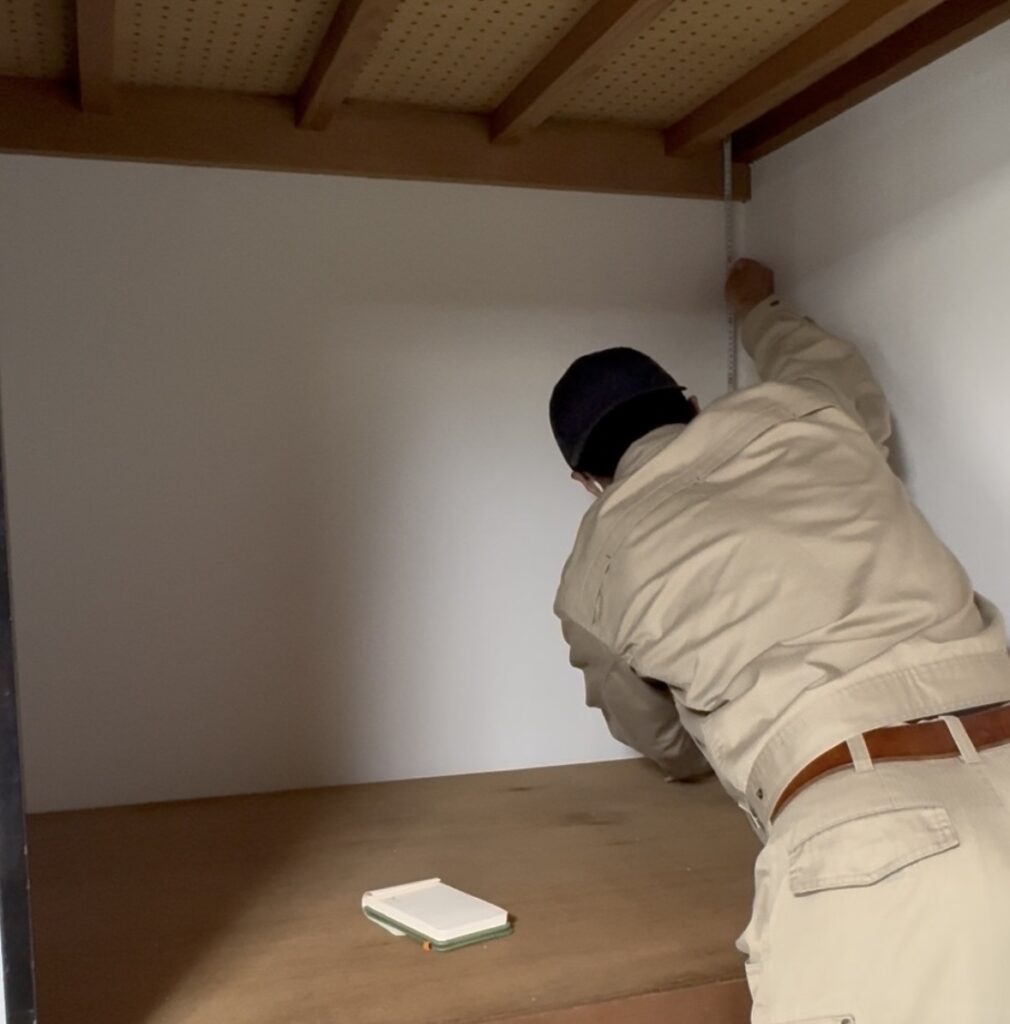
① 押し入れのサイズを測り、木材をカット
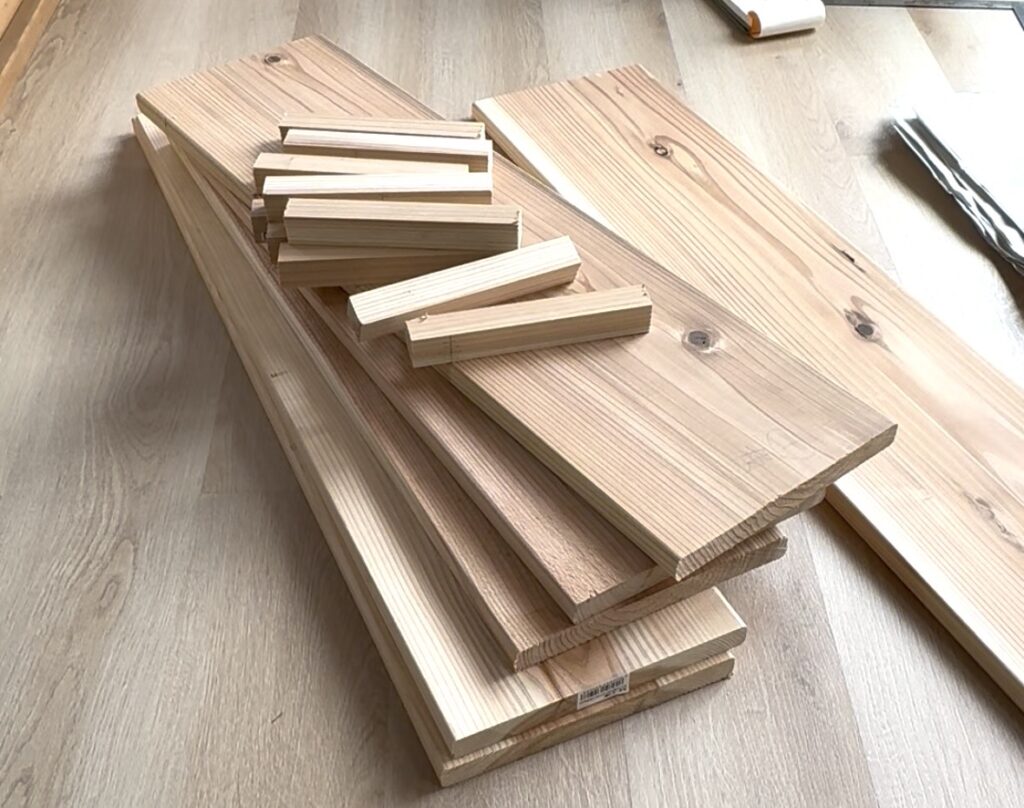
押し入れの内寸を左右それぞれ測ってから木材を購入し、左右の柱と天板用にノコギリでカットします。
木材は安価で切りやすい杉材がおすすめです。
② 天板を支える横木を取り付け
天板を乗せるための棒状の木材(受け桟)を、横板の幅に合わせてカット。
柱にビスで固定します。
左右で同じ高さになるように正確に測って取り付けます。
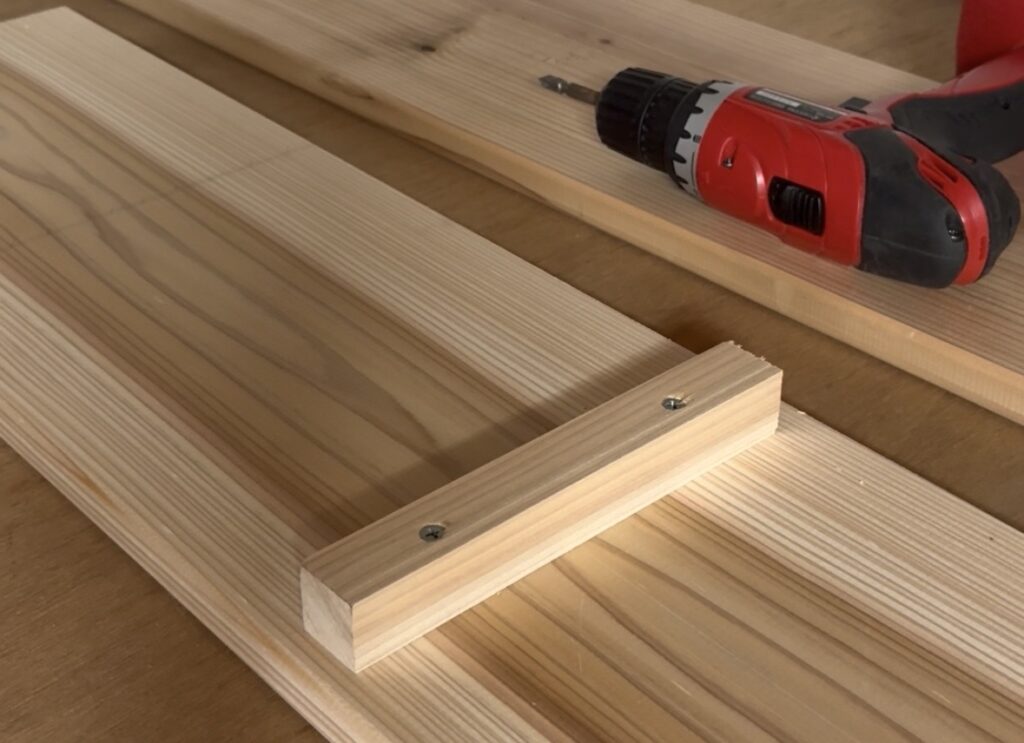
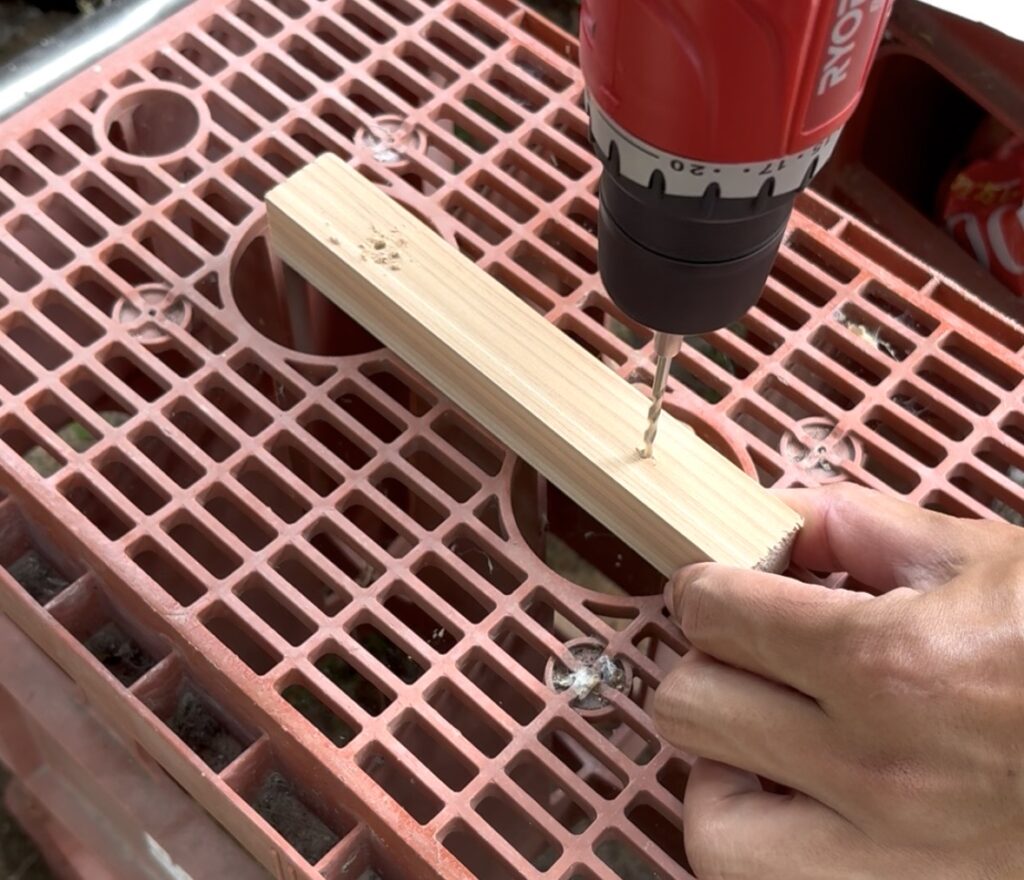
ワンポイントアドバイス:ビスを木材に直接打ち込むと割れることがあるため、あらかじめドリルで下穴を開けてからビスを打つと失敗しにくくなります。
ドリルドライバーでビス穴を開ける
③ 縦板(柱)を押し入れに固定
柱となる木材を縦に設置し、ビスで押し入れに取り付けます。
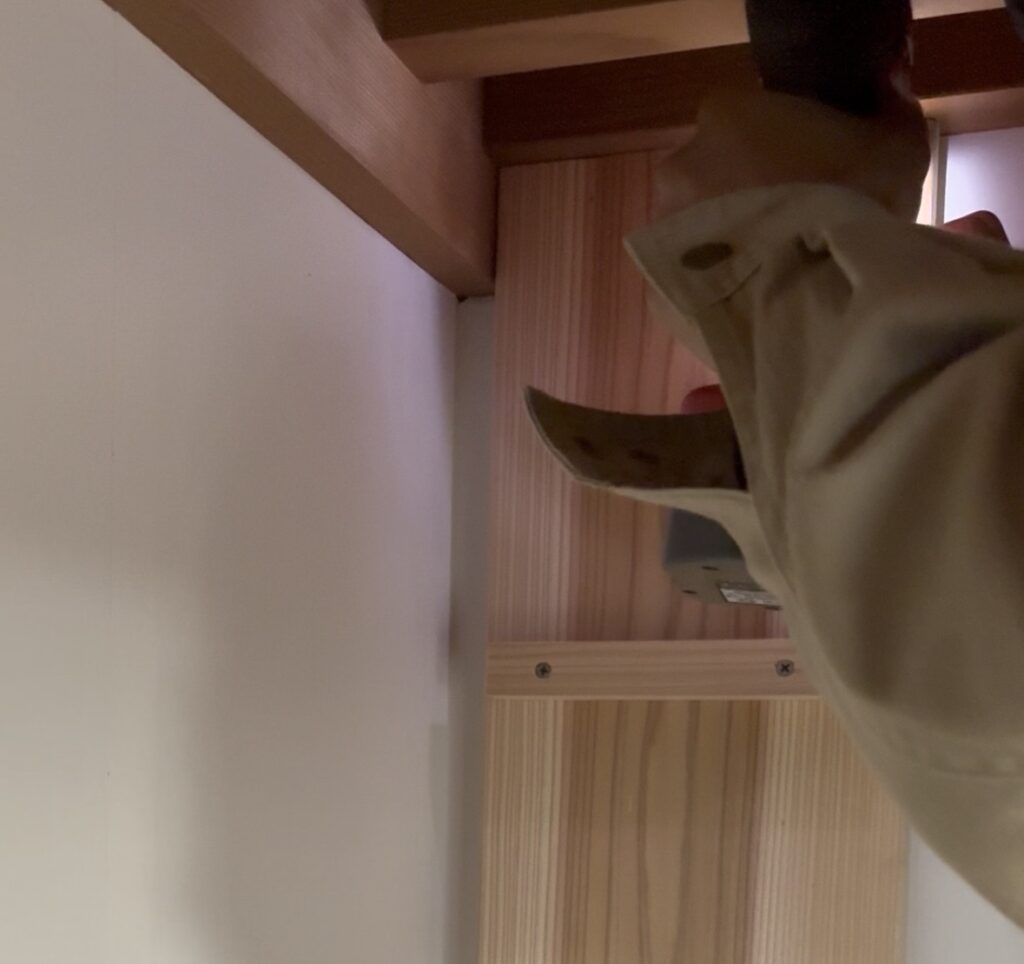
注意点:押し入れ内部の壁は薄い場合があるため、ビスを打つ前に必ず内部の柱(下地)の位置を確認し、しっかりした土台に打ち込んでください。壁の中心だけを頼りに打つと、後で天板がぐらつく原因になります。壁を手で押したり叩いたりして硬くなっている部分に柱があります。
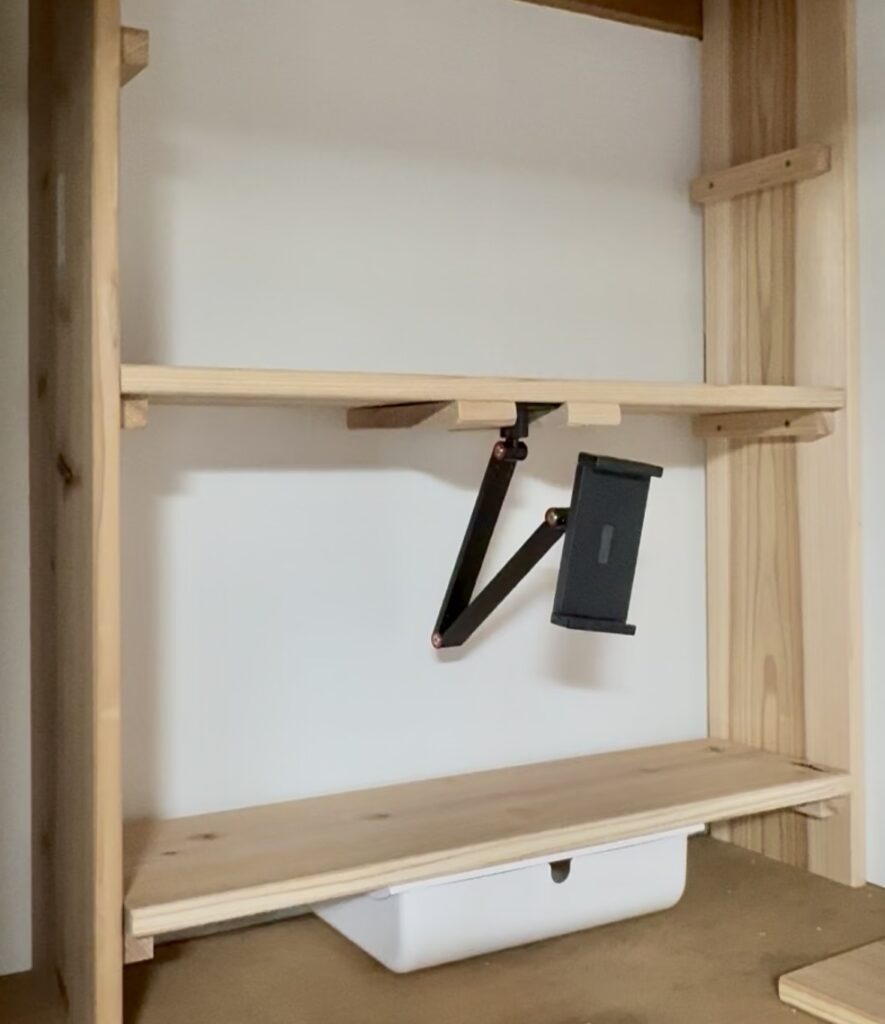
④ 天板を設置し、引き出し・モニターアームを取り付け
天板を固定する前に、あらかじめ引き出しとモニターアームを天板側に取り付けておくと作業がスムーズです。
引き出しは付属の両面テープで貼り付けます。
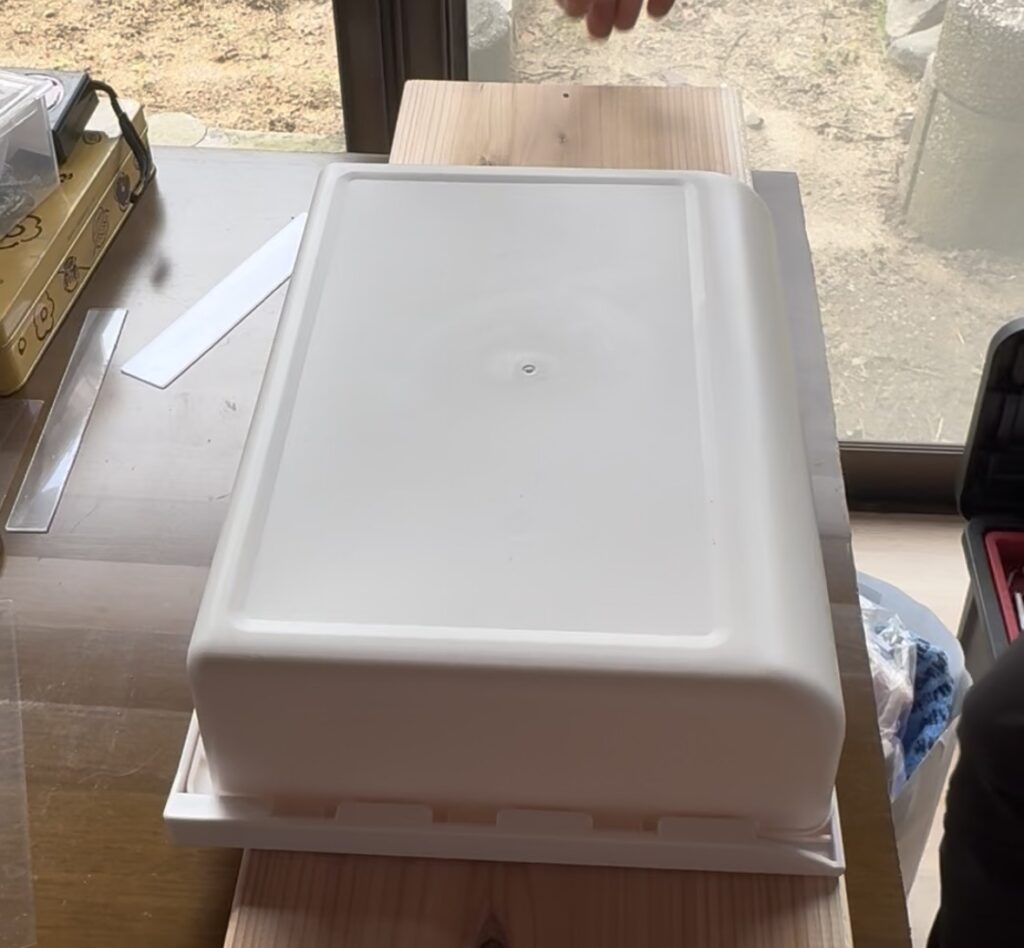
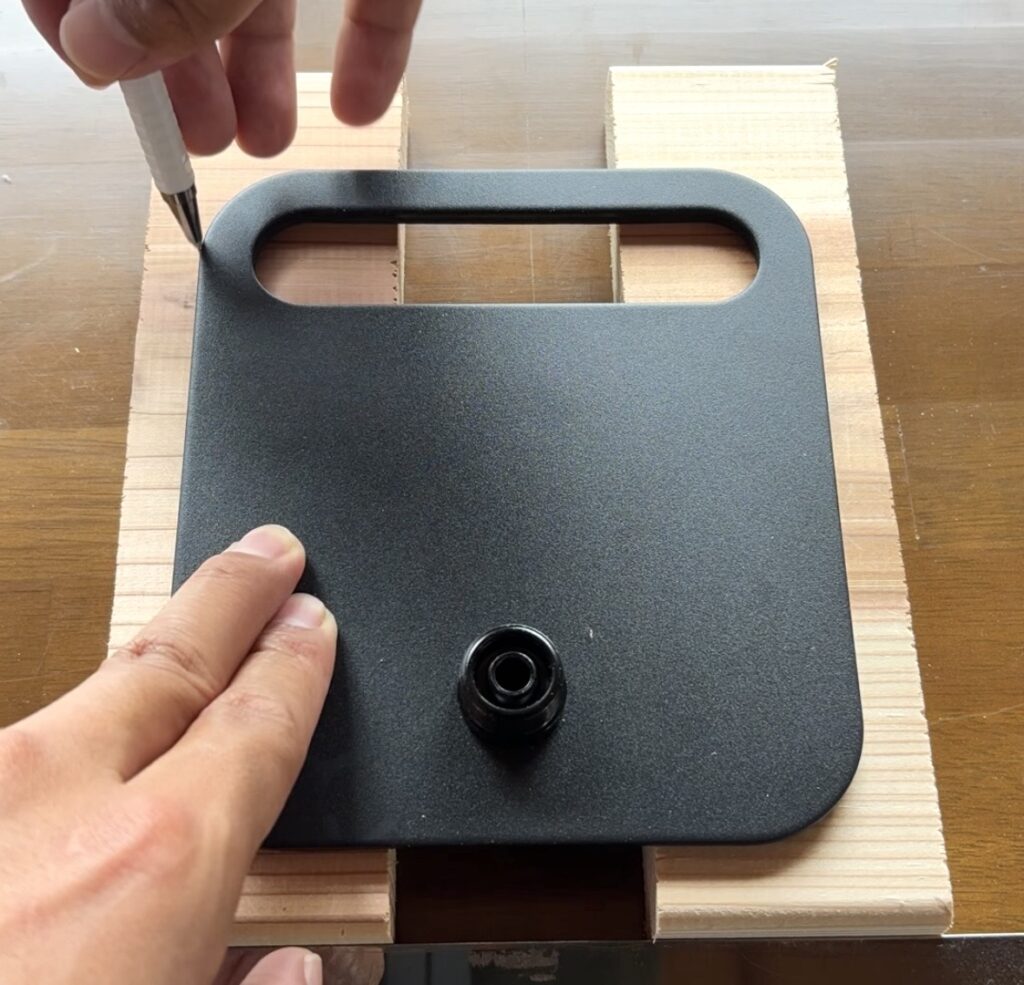
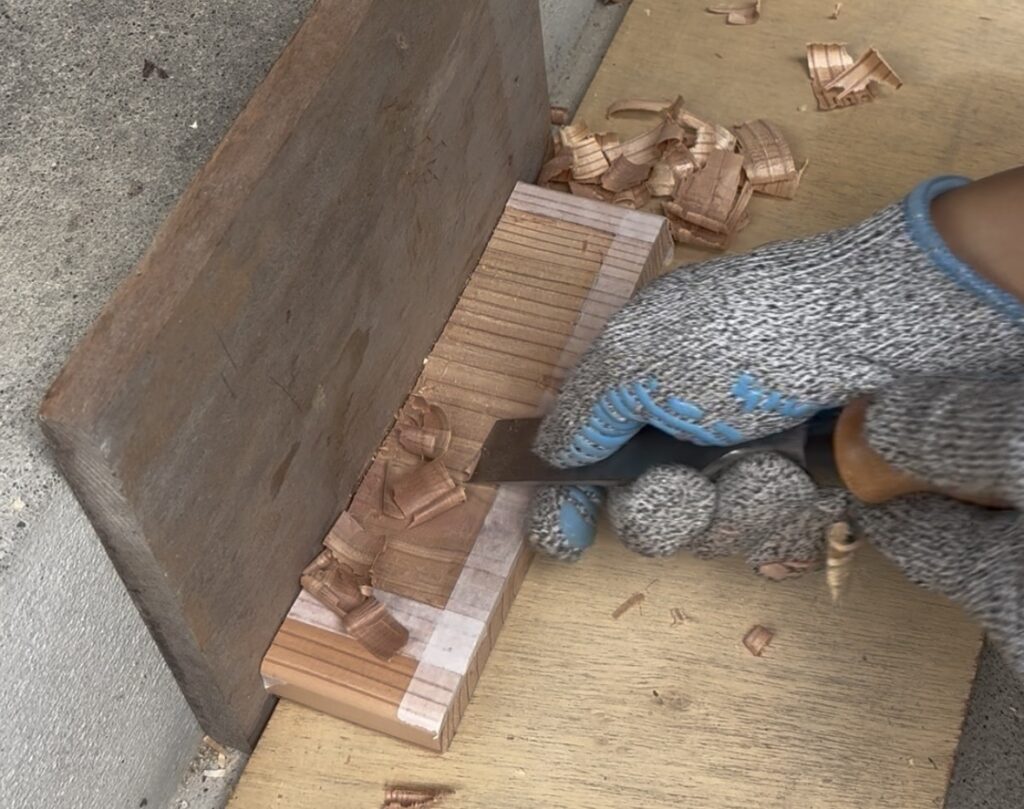
モニターアームは、アームの土台の形に合わせて木材を鑿(のみ)で削り出し、ビスで固定。
土台の厚さ・長さを測って下書きします。
鑿で削ります。
アームの土台の底面はクッションになっていたので、固定時に沈むことを考慮し、土台の厚さよりも少し浅めに削りました。
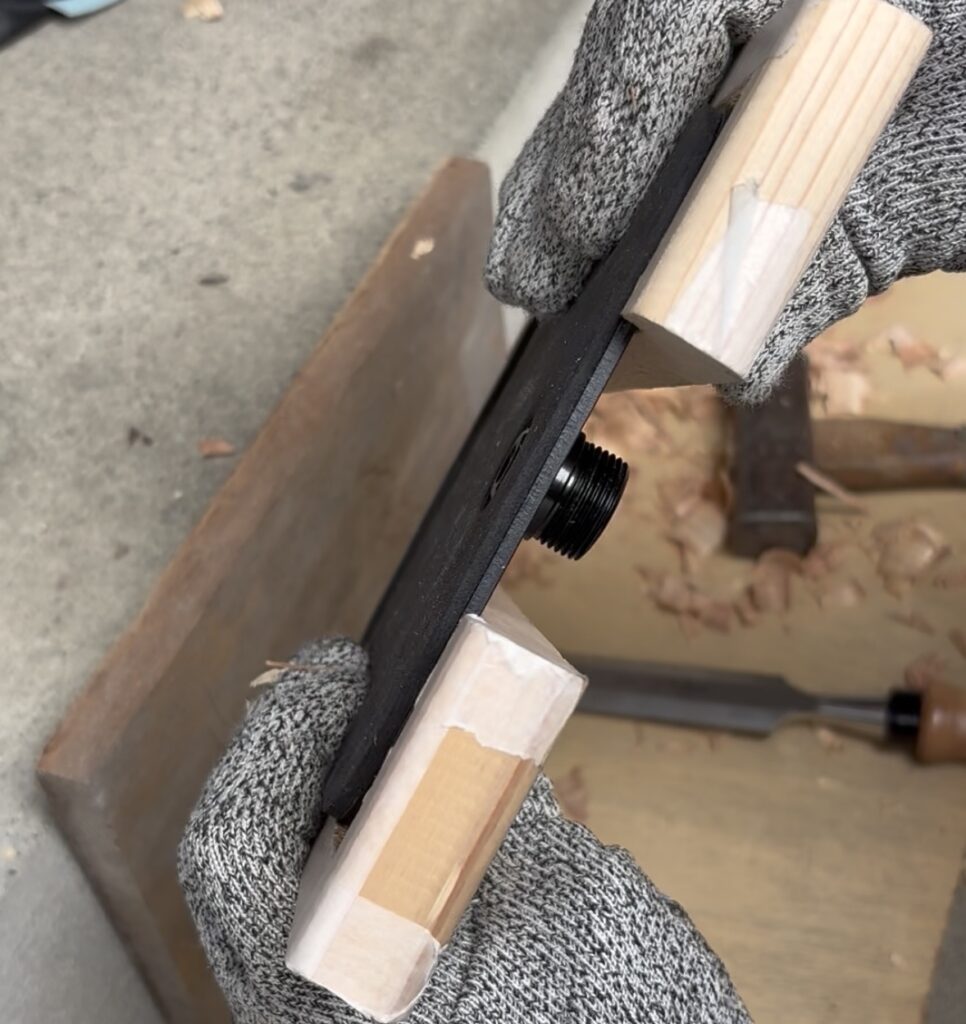
削った木材で土台を天板に挟み込むようにビス留めします。
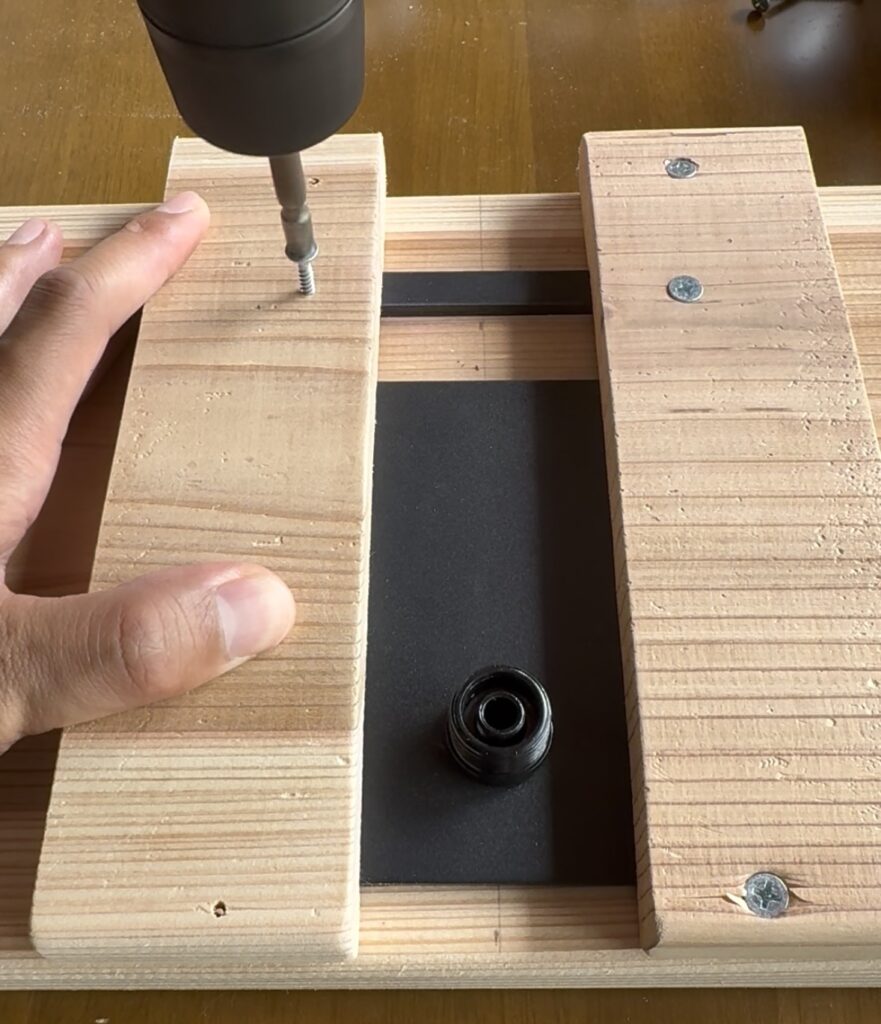
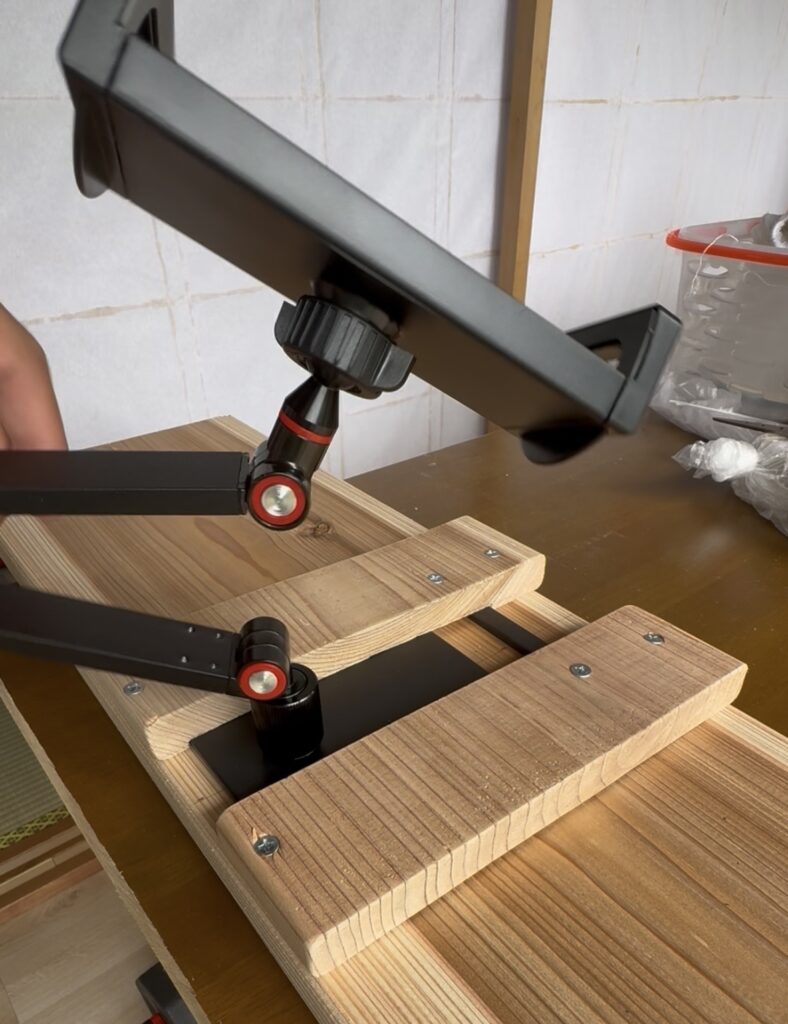
上記を取り付けた状態で天板本体をビスで固定します。
⑤ 照明とコンセントを配線
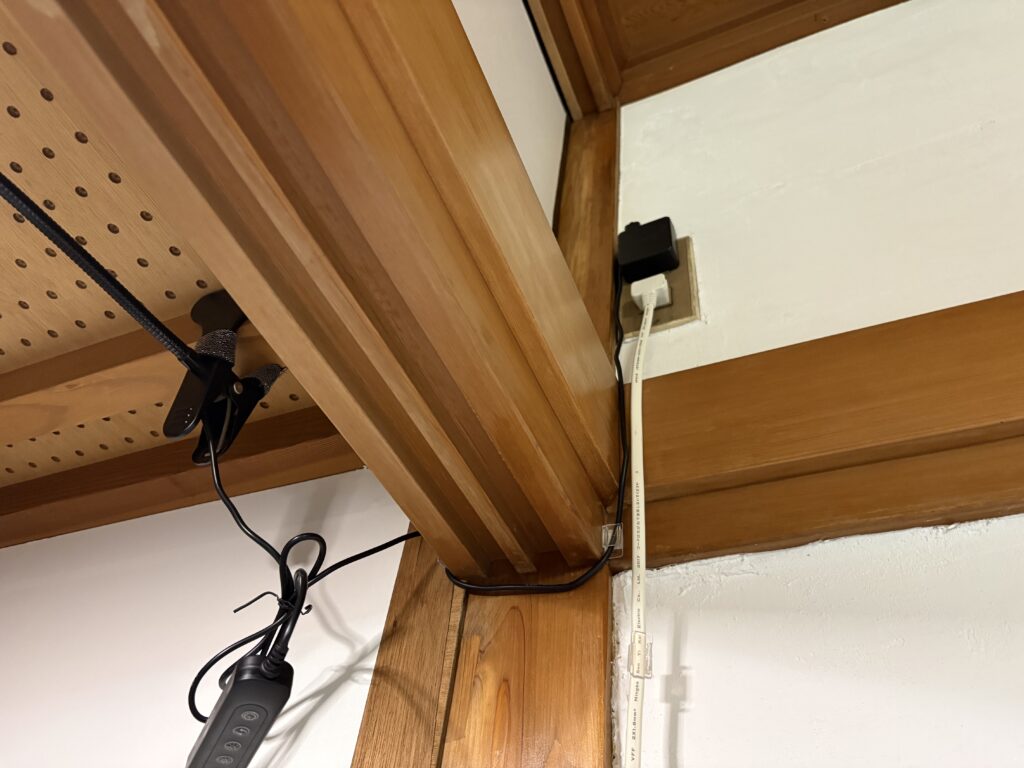
以前使っていたエアコン用のコンセントが押し入れ横の高い位置に残っていたため、そこからライト用のコードを引きました。
ライトはクリップ式になっているので押し入れ内部の突起部分に取り付けました。
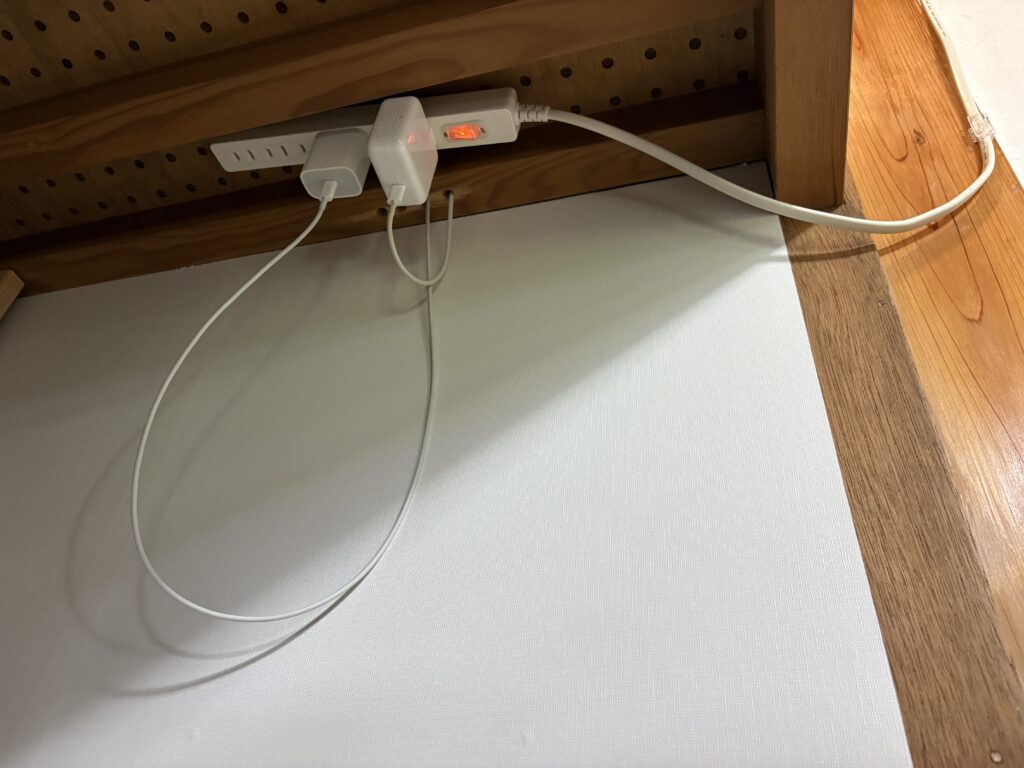
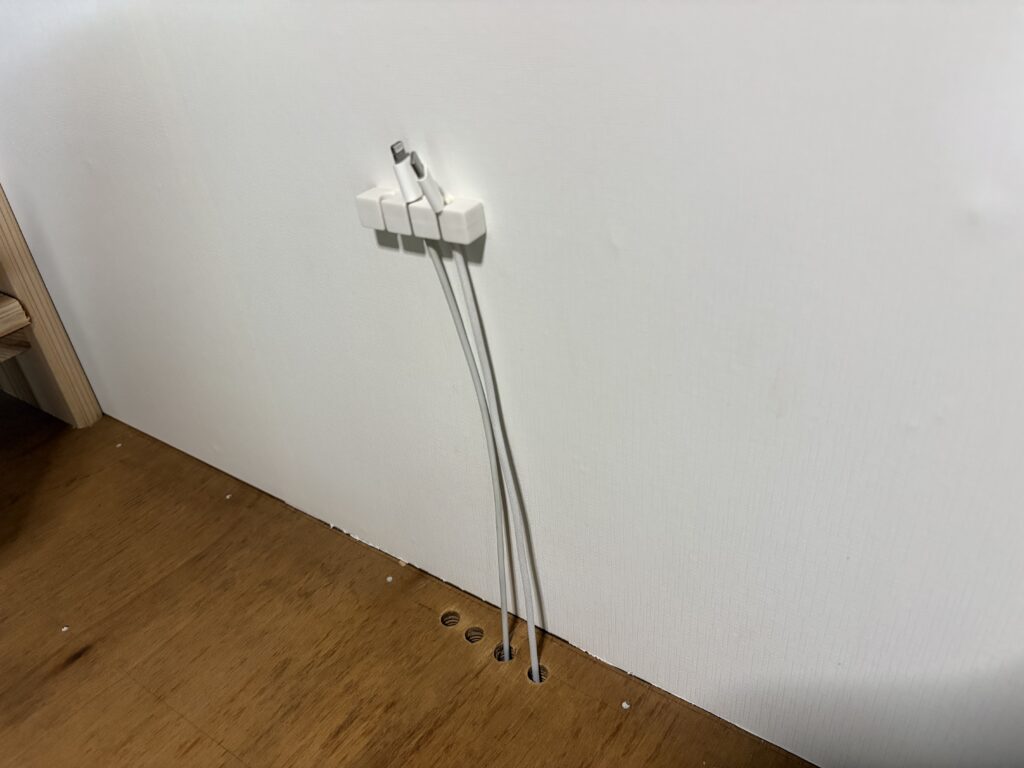
配線をスッキリさせる工夫:天板にドリルで穴を開け、天板の下に延長コードのソケットをベルクロで固定。その穴から充電器のコードだけが表に出てくる仕様にすることで、デスク上がケーブルでごちゃつく悩みを解消しました。さらにダイソーのケーブルクリップを押し入れの壁に取り付けて配線をまとめています。
⑥ 下段にも同様の棚を作成
押し入れ下段にも同じ要領で棚を作成します。押し入れ中段(上下を仕切っている部分)の高さがちょうどデスクとして使いやすい高さになりました。
椅子は背もたれのないタイプを使用し、使わないときは押し入れに収納して襖を閉めれば、普段通りの和室に戻せます。
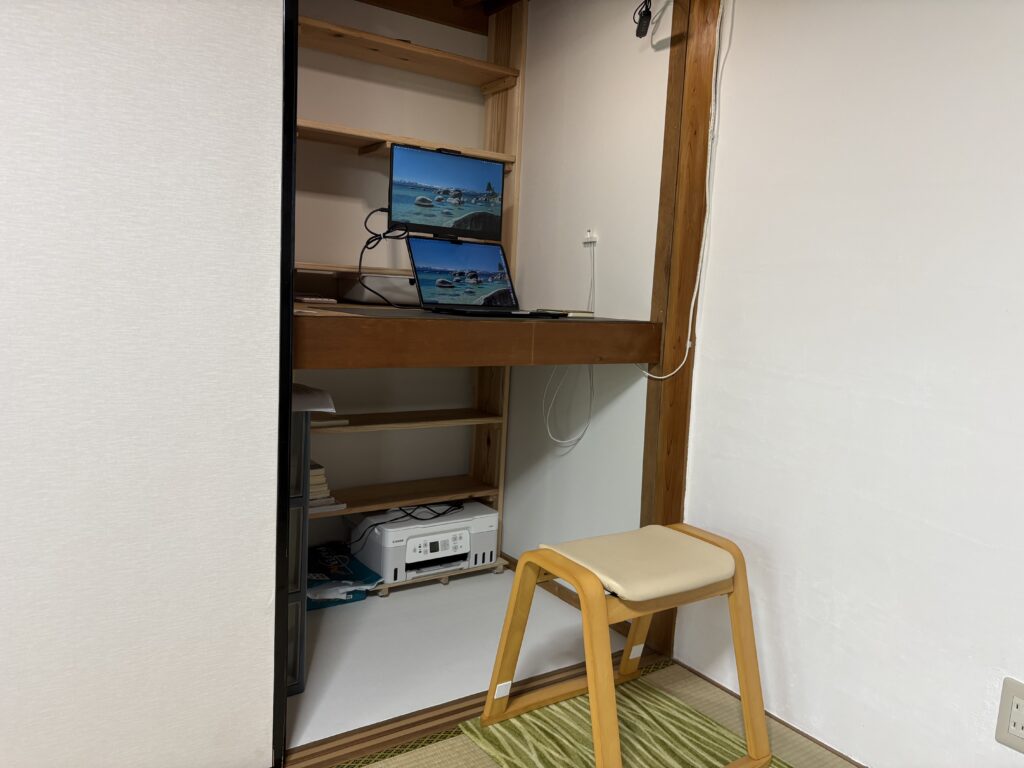
After:完成した押し入れデスク
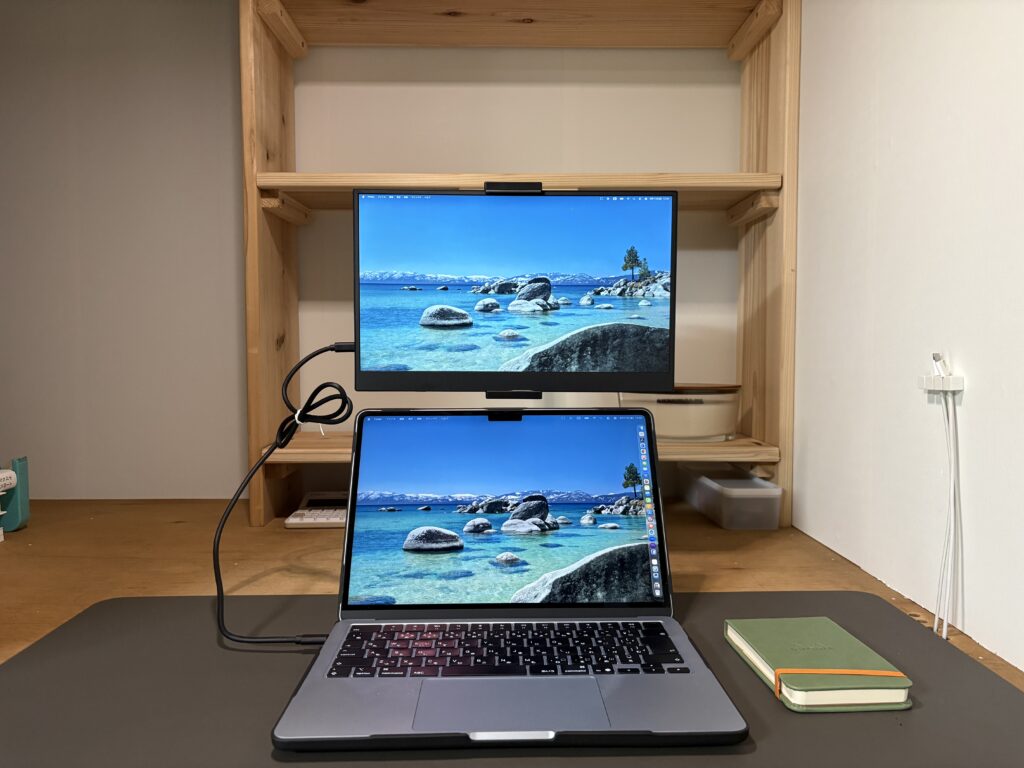
特に気に入っているのはモニターです。ノートPCとケーブルで接続することでデュアルモニター環境になり、アームの可動域が広いので好きな位置に調整できます。
使わないときはアームを折りたためばコンパクトに収まります。
木材で作った棚は、本や資料、インテリアをたくさん置くことができ、必要に応じて作り変えることができるのもDIYならではの魅力です。
押し入れデスクは奥行きが広く取れるため、仕事スペースとして十分な作業面積を確保できました。
まとめ
押し入れの奥行きと高さを活かせば、部屋を圧迫せずに在宅ワーク用のデスクスペースを作ることができます。
既製品では対応できない押し入れの微妙なサイズも、DIYなら自由に調整できるのが最大のメリットです。
デスク作りに使った商品は、下記のリンクから詳細を確認できます。
今回の工程を動画で確認したい方は以下のYouTubeショート動画をご覧ください。
コメント